
Hoe Microsoft Edge verwijderen
Veel Windows 10-gebruikers willen weten hoe ze Microsoft Edge kunnen verwijderen. Hoewel de vernieuwde Chromium-versie van de browser veel beter is dan zijn voorganger, en een waardige rivaal van Chrome en Firefox, houdt niemand ervan dat hem software wordt opgedrongen.
Edge is nu nauw geïntegreerd in Windows 10 en kan niet worden verwijderd, zoals Internet Explorer in oude versies van Windows. Zelfs als u Chrome, Firefox, Brave, Vivaldi of Opera als standaardbrowser hebt ingesteld, wordt Edge nog steeds automatisch geopend wanneer u bepaalde taken uitvoert. Het feit is dat Microsoft echt wilt dat u Edge gebruikt, dus u zit vast aan de browser, of u wilt of niet. Of toch niet?
Het goede nieuws is dat het mogelijk is om Edge te verwijderen, met behulp van een speciale opdracht in Opdrachtprompt. Hieronder leiden we u door het proces van het verwijderen van de browser van Windows 10, en leggen we uit hoe u ervoor kunt zorgen dat het nooit meer terugkomt.
Hoe Microsoft Edge verwijderen met Opdrachtprompt
U kunt Edge geforceerd verwijderen uit Windows 10 via de Opdrachtprompt, met behulp van de commando's die we hieronder zullen geven. Maar eerst moet je erachter komen welke versie van Edge precies op je pc is geïnstalleerd.
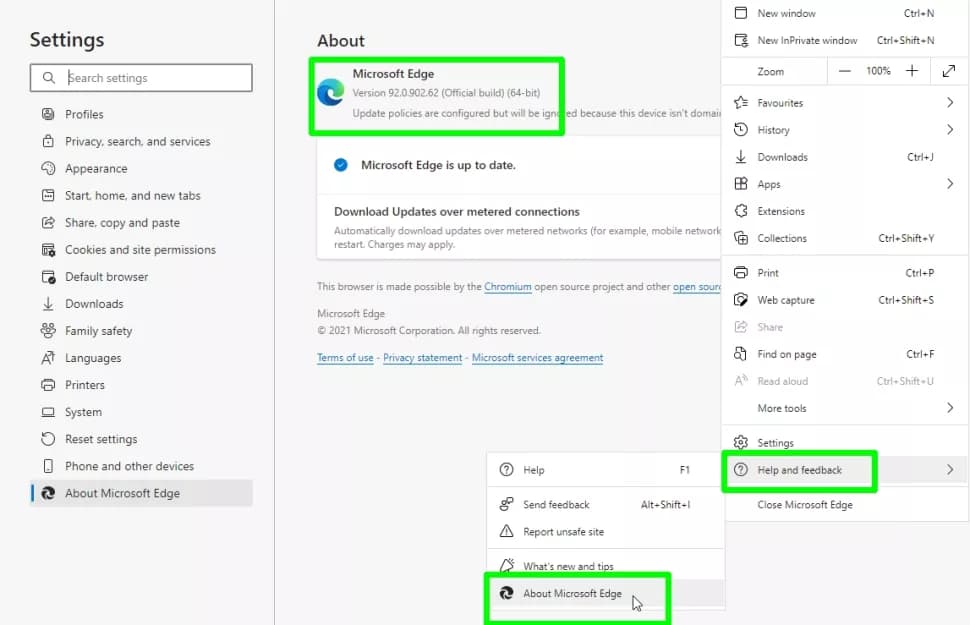
1. Open Edge en klik op de knop met drie regels in de rechterbovenhoek van de browser. Selecteer "Help & feedback" en vervolgens "Over Microsoft Edge".
Noteer het versienummer onder de browsernaam boven aan de pagina, of kopieer en plak het ergens ter referentie.
2. Open vervolgens Opdrachtprompt als beheerder. Typ hiervoor "cmd" in het Windows-zoekvak en selecteer "Als administrator uitvoeren" naast Opdrachtprompt bovenaan de resultatenlijst.
3. Wanneer de opdrachtprompt wordt geopend, typt u de volgende opdracht (of kopieert u deze en plakt u deze), maar vervangt u de "xxx" door het versienummer van Edge uit stap 1, bijvoorbeeld "92.0.902.62."
cd %PROGRAMFILES(X86)%\Microsoft\Edge\Application\xxx\Installer
Druk op Enter en de opdrachtprompt gaat naar de map Installer van Edge. Type (of kopieer en plak) nu het volgende commando:
setup.exe --uninstall --system-level --verbose-logging --force-uninstall
4. Druk op Enter en Edge wordt onmiddellijk verwijderd uit Windows 10, zonder dat u uw pc opnieuw hoeft op te starten.
Het snelkoppelingspictogram van de browser verdwijnt van uw taakbalk, hoewel u mogelijk nog steeds een Edge-vermelding in het menu Start ziet. Dit zal echter niets doen wanneer erop wordt geklikt.
Microsoft Edge verwijderen: voorkomen dat Edge opnieuw wordt geïnstalleerd
Zelfs nadat je Microsoft Edge met succes hebt verwijderd, is er nog steeds een kans dat het terugkomt wanneer je toekomstige Windows-updates installeert. Je kunt dit voorkomen met een eenvoudige register-tweak.
1. Typ "regedit" in het zoekvak van Windows en klik op "Als administrator uitvoeren" naast Register-editor.
2. Wanneer de Register-editor wordt geopend, navigeert u naar de volgende sleutel, of kopieert en plakt u deze gewoon in de adresbalk van de Register-editor:
HKEY_LOCAL_MACHINE\SOFTWARE\Microsoft
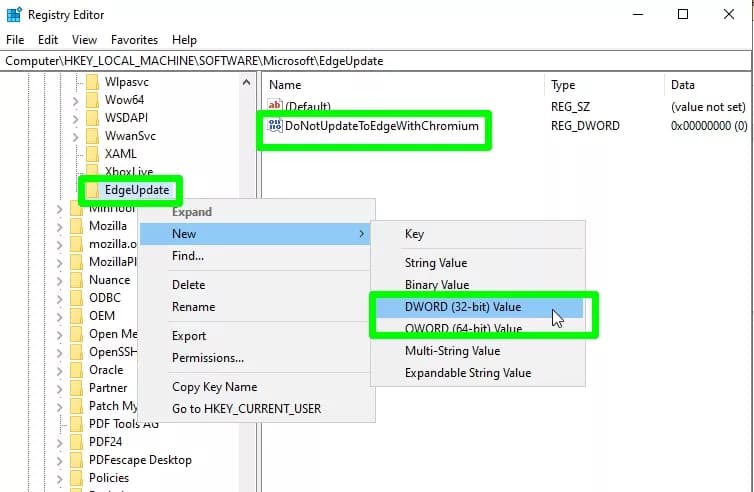
3. Klik met de rechtermuisknop op de map Microsoft en selecteer Nieuw en vervolgens Sleutel. Geef de sleutel de naam "EdgeUpdate" en klik er met de rechter muisknop op. Selecteer Nieuw, dan "DWORD (32-bit) Waarde" en noem het "DoNotUpdateToEdgeWithChromium."
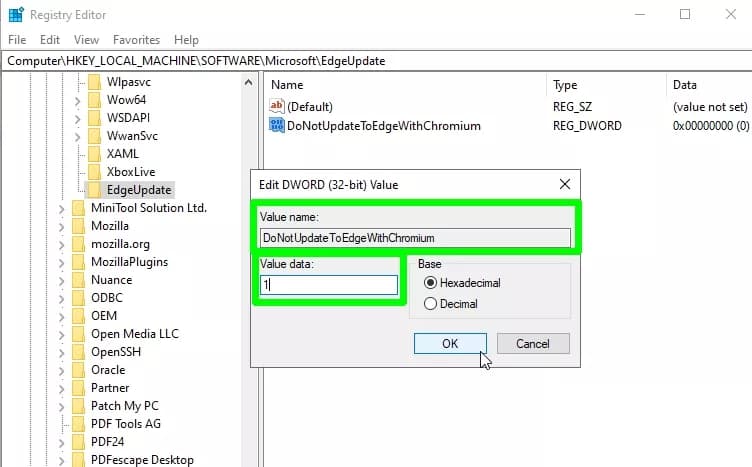
4. Als u de nieuwe DWORD-waarde hebt gemaakt, dubbelklikt u erop om hem te openen en de waarde te wijzigen in "1". Klik op OK om te bevestigen en sluit dan de Register-editor af.
Uw Windows 10-pc zou nu volledig vrij moeten zijn van Microsoft Edge. Als u besluit dat u de browser toch wilt, wijzigt u gewoon de waarde die u hebt gemaakt in "0" en downloadt u Edge van Microsoft.